若使用移动设备访问此网页,可使用左上角的菜单导航模块
获取VMware与麒麟服务器操作系统V10#
VMware的安装就不说了,联想电脑管家也可以直接下载到VMware(17版本)
这里提供一个VMWARE 17的序列号MC60H-DWHD5-H80U9-6V85M-8280D(不一定可用。VMware的密钥很多,而且不是激活制的,很容易找)
关于银河麒麟高级服务器操作系统V10,可以在此处下载Kylin-Server-V10-SP3-General-Release-2303-X86_64.iso ↗
若链接失效,可以在官网申请试用 ↗,随便填一下资料,然后获取下载链接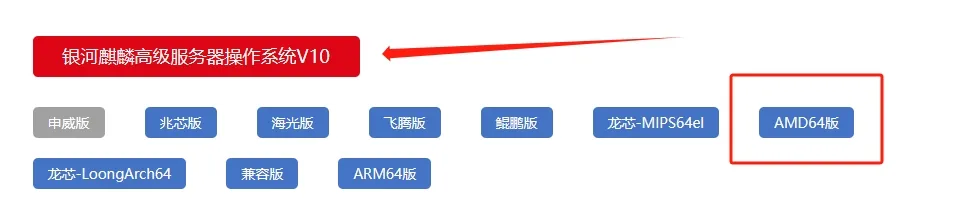
在VMware中新建麒麟服务器虚拟机#
打开VMware选择创建新的虚拟机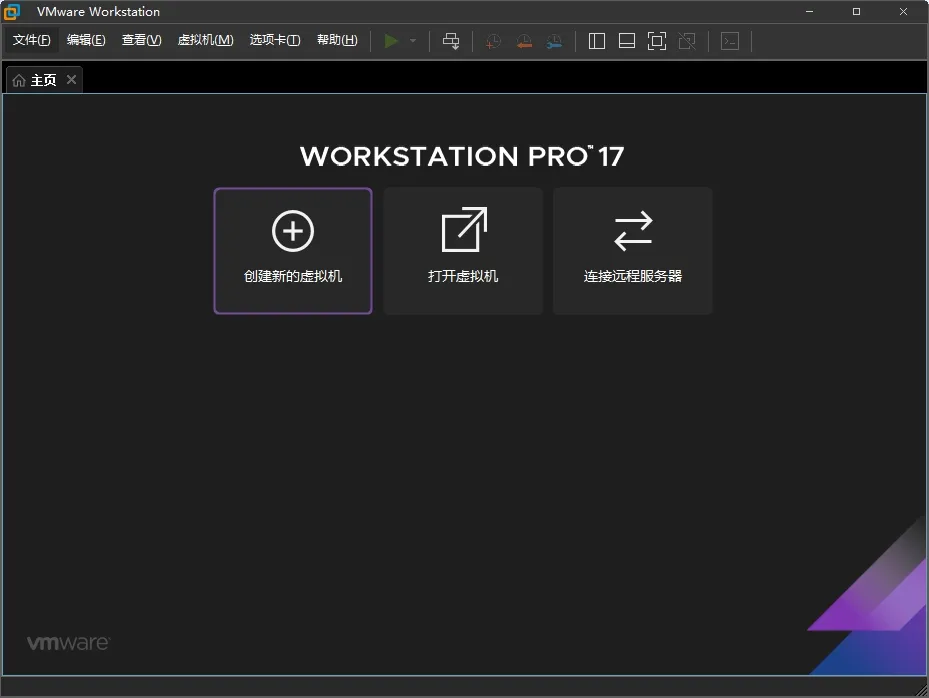
选择自定义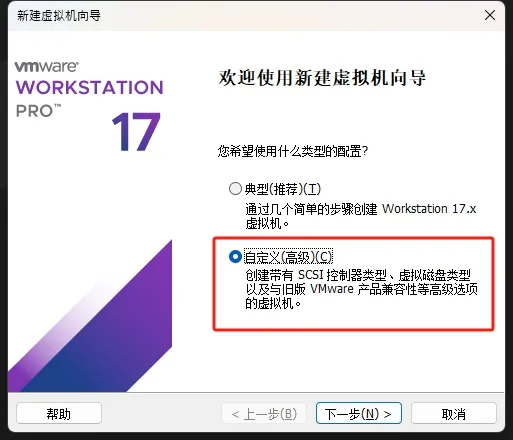
直接下一步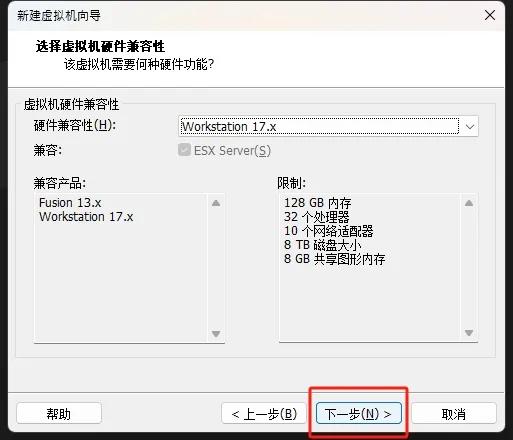
选择下载的ISO安装文件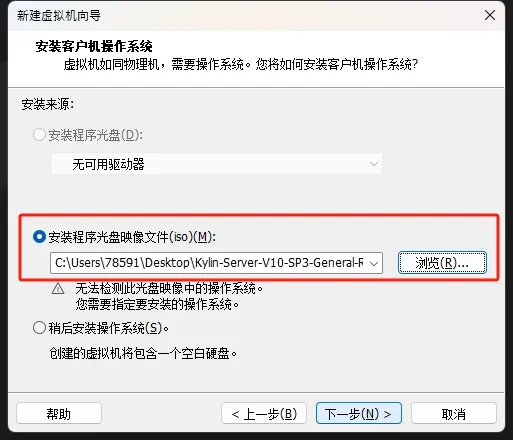
这里选择Linux,并选择其他Linux 4.x内核64位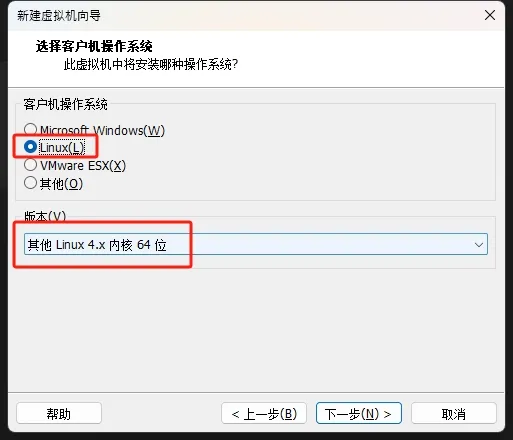
改个名字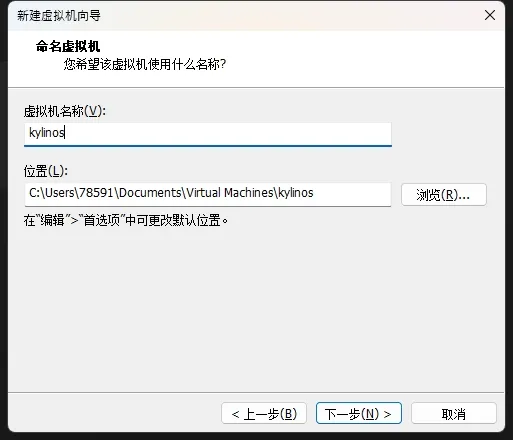
处理器数量x1,每个处理器的内核数量x8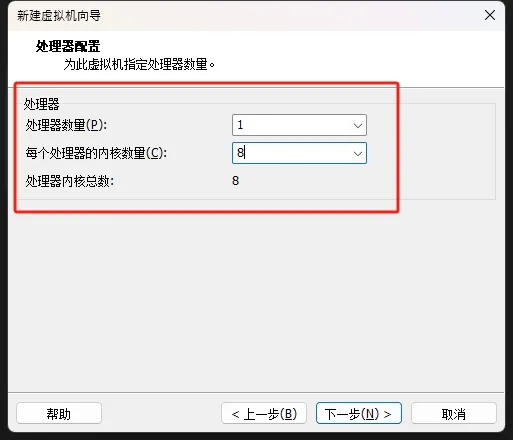
此虚拟机的内存分配8GB(如果是8GB的电脑,或者内存比较吃紧的情况下,分配4GB也是可以的)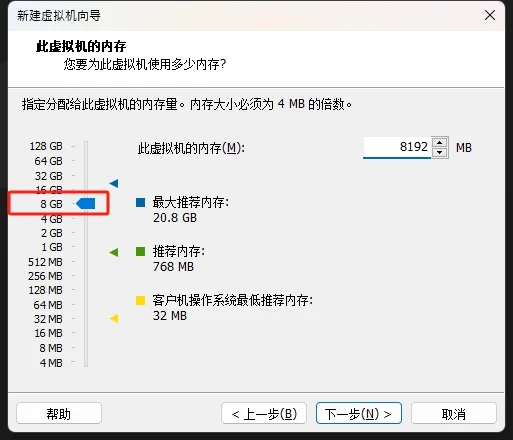
下面四步保持默认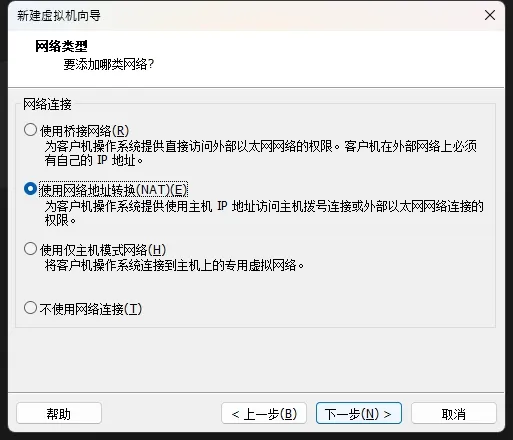
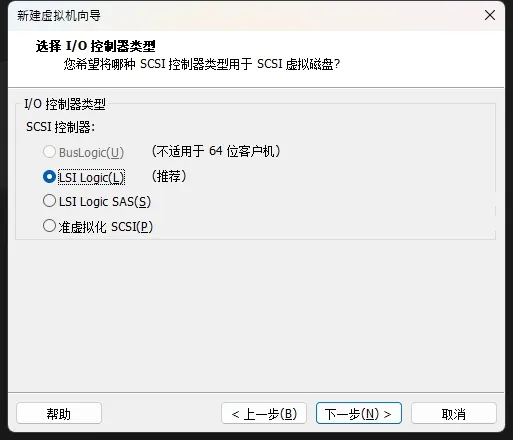
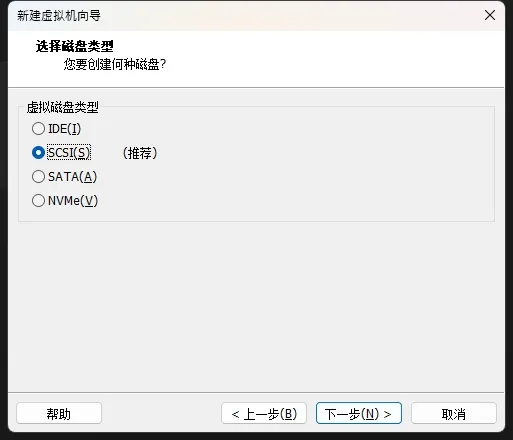
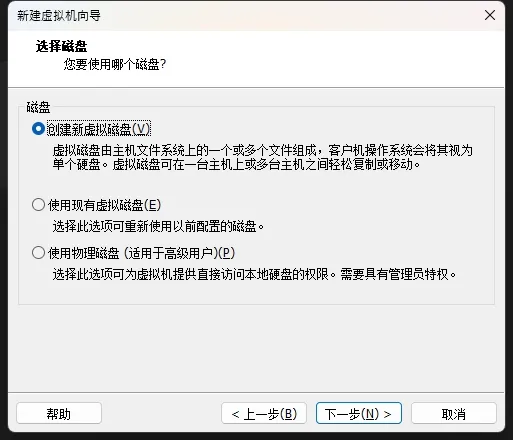
为了使用之后的安装程序自动分区功能,分配的磁盘空间建议21GB以上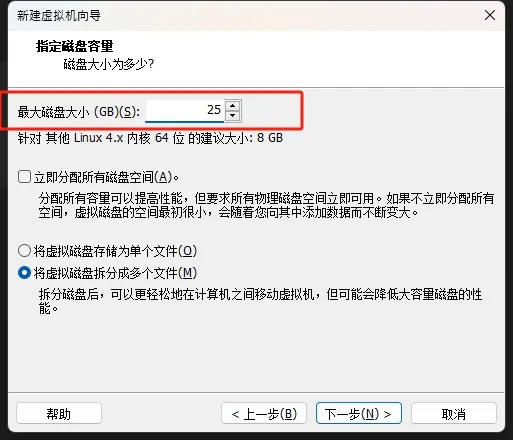
这一步保持默认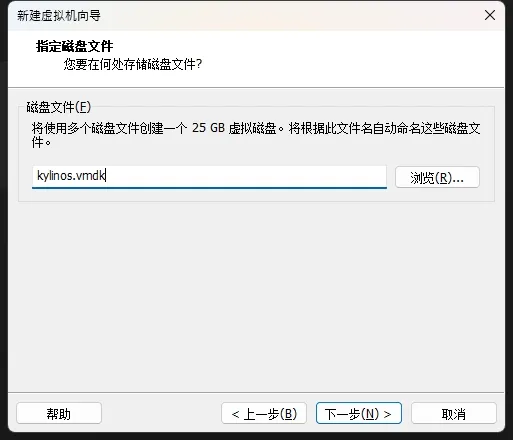
完成创建虚拟机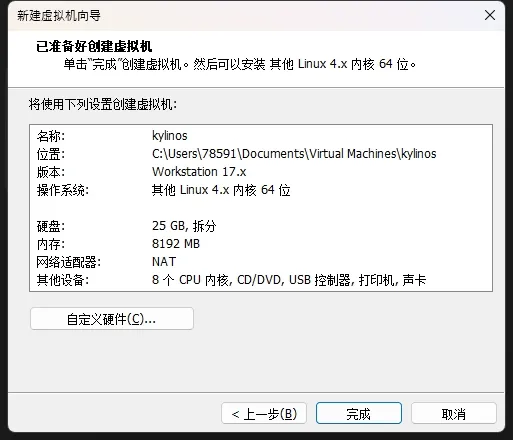
安装麒麟服务器操作系统V10#
打开虚拟机
在此页面时,按下虚拟机屏幕内部,与虚拟机交互(可随时按Ctrl+Alt退出交互),并按下Enter,稍作等待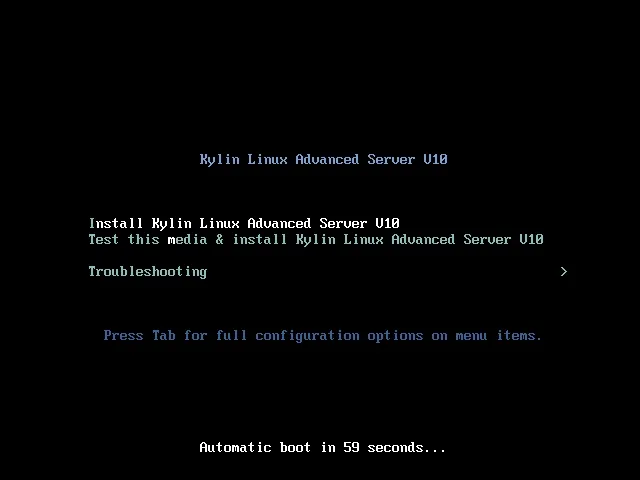
继续~~(这个安装页面和CentOS的安装页面好像啊)不过没有太君语qnq~~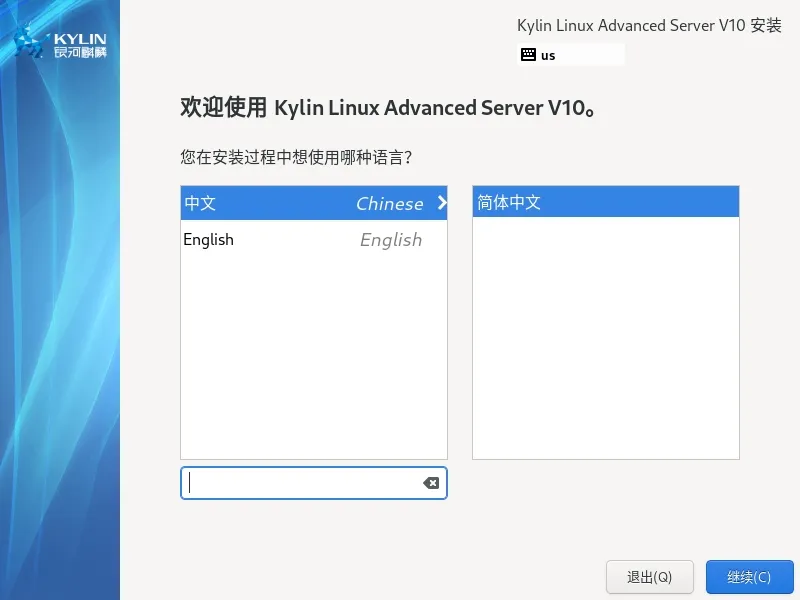
按一下安装目的地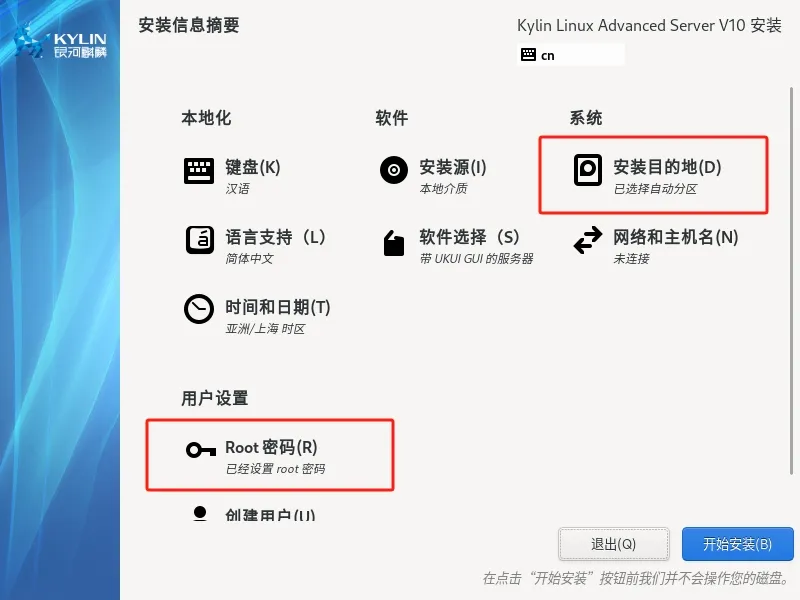
直接按左上角完成(除非你分配的虚拟磁盘21GB以下)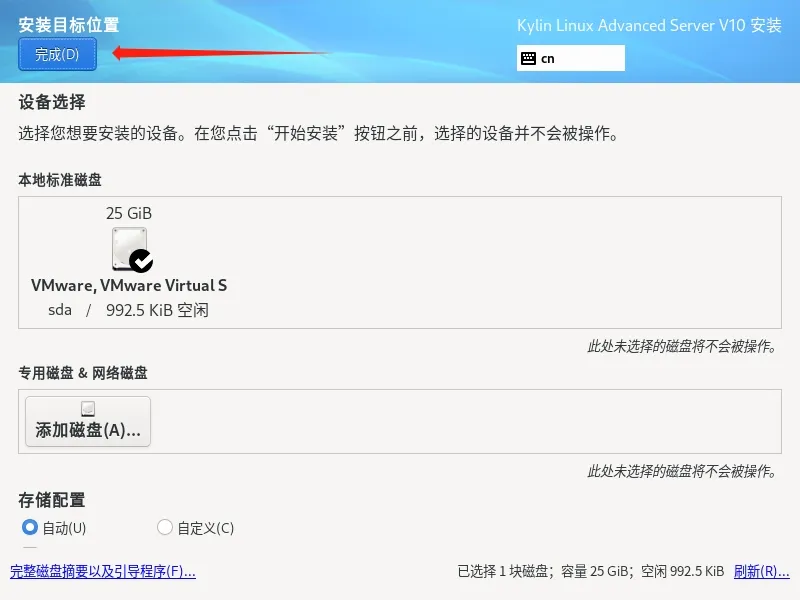
然后选择root密码,设置一个密码并牢记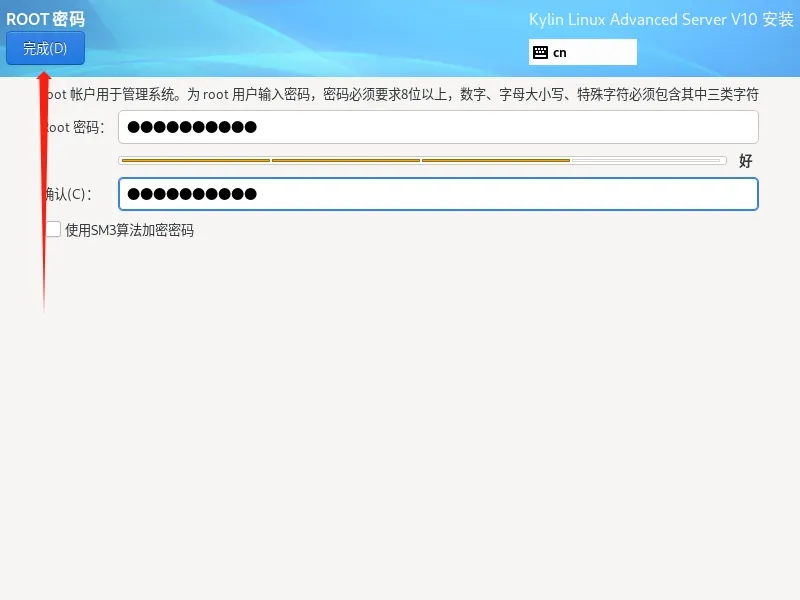
开始安装并等待完成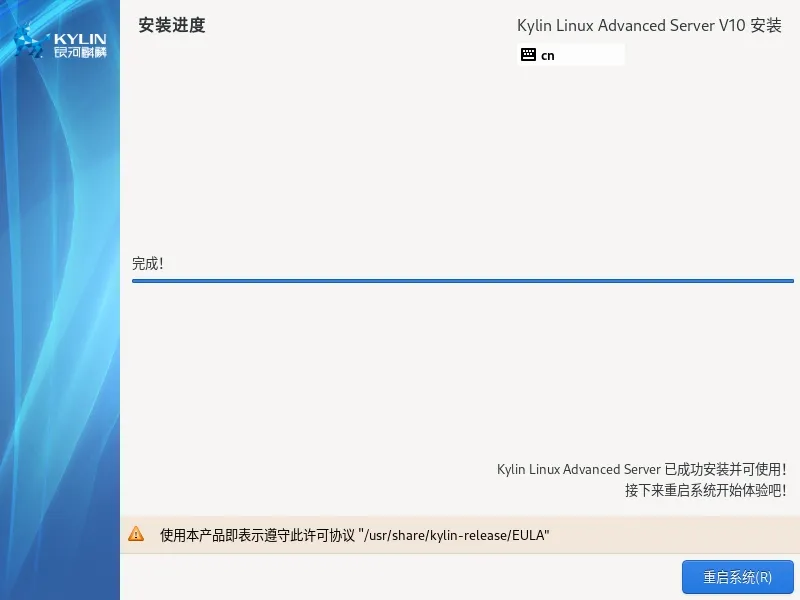
重启系统,这里有可能可能会卡在灰屏 [terminated] 页面,也可以选择上方的虚拟机->电源->重新启动客户机
进入系统并安装VMware Tools#
接受许可协议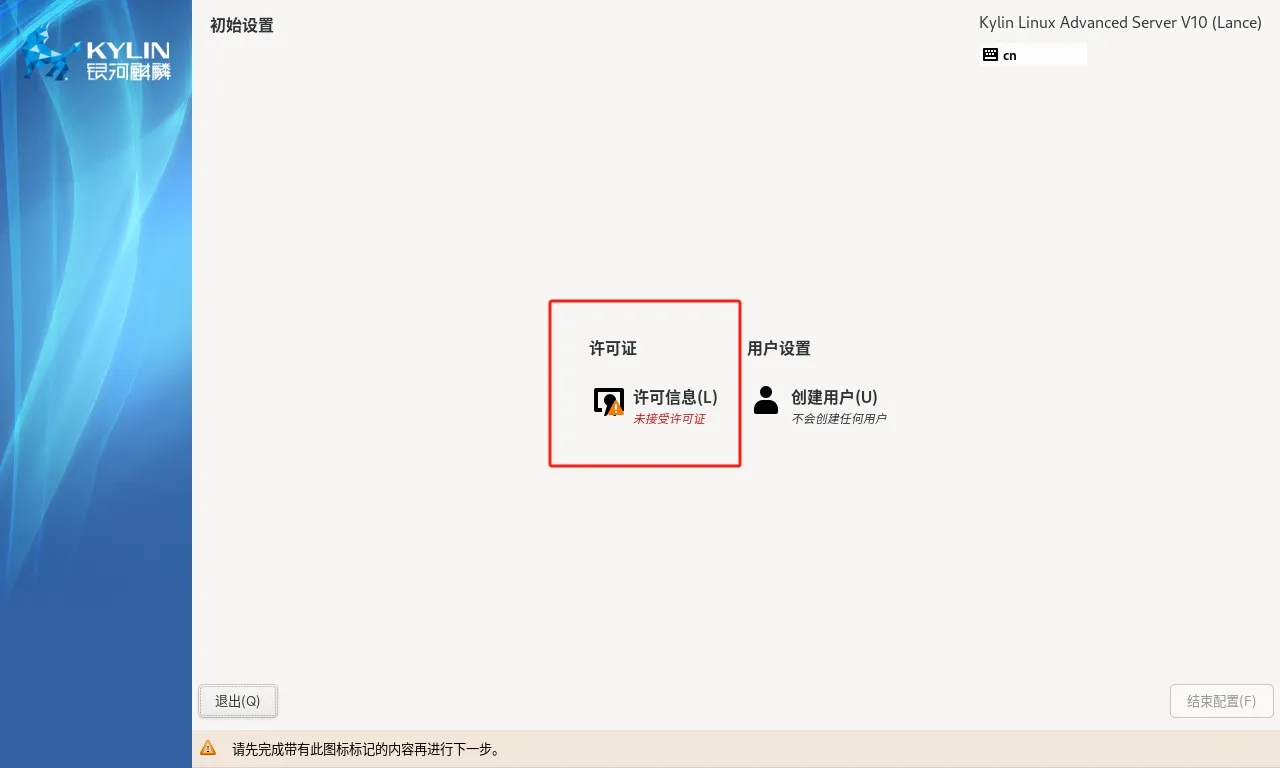
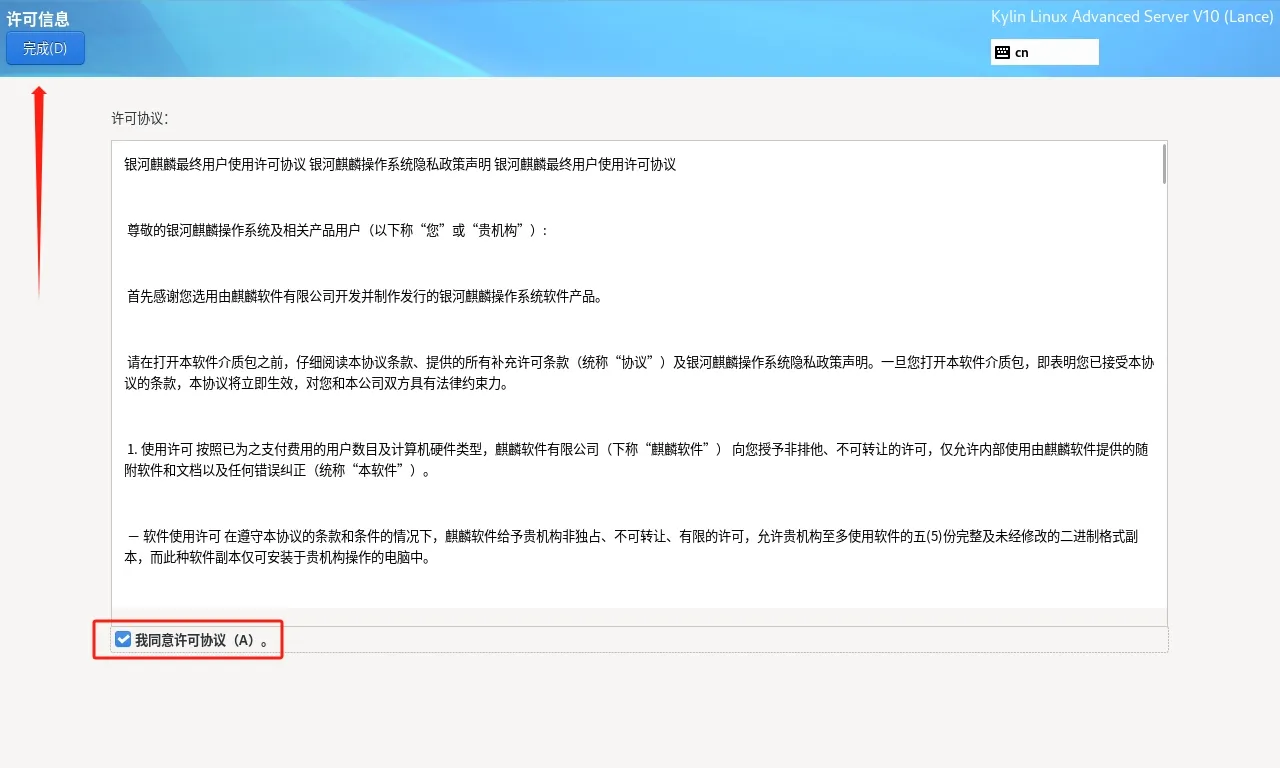
在登录页面输入root并回车,然后输入你刚刚设置的root密码,进入系统
按下VMware窗口上方的虚拟机->安装VMware Tools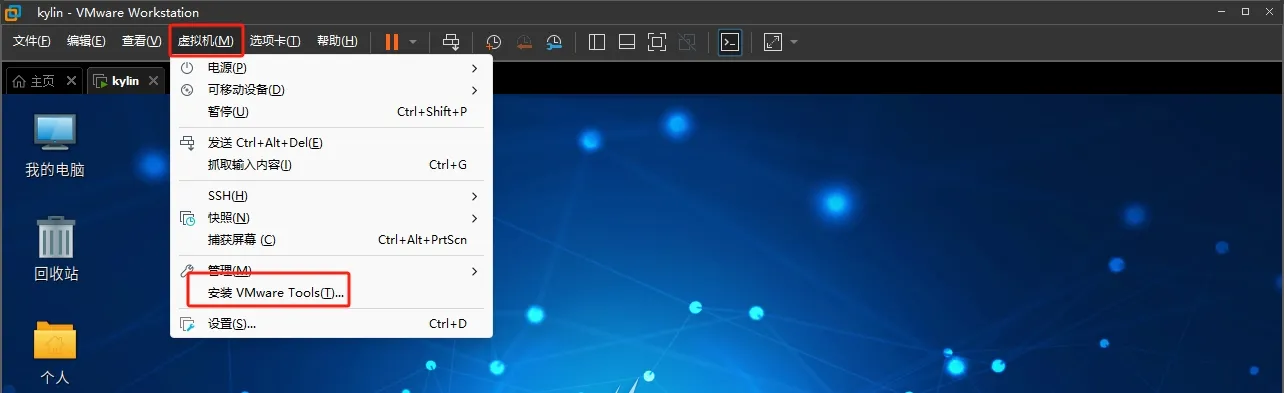
打开tar.gz结尾的压缩文件,并选择解压缩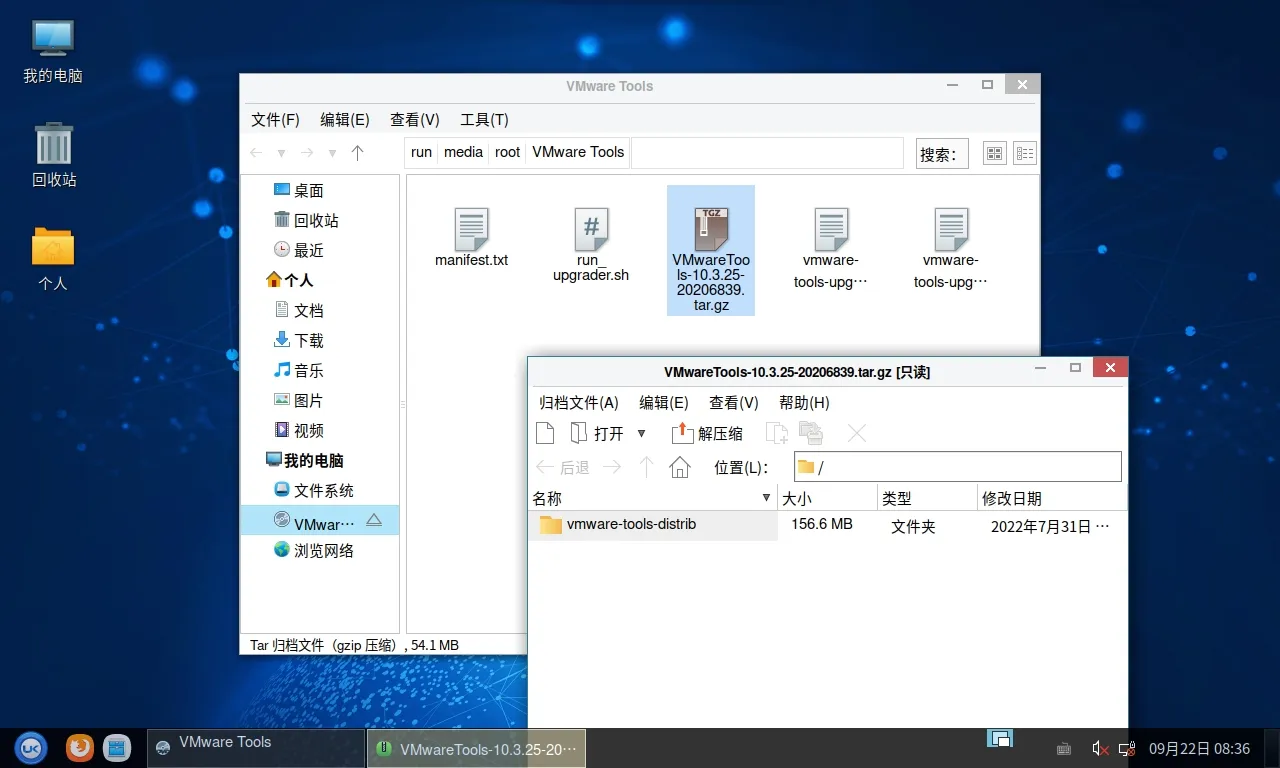
选择解压到root文件夹并解压缩(如果分辨率不够,够不着解压缩按钮,可以按下Alt+E)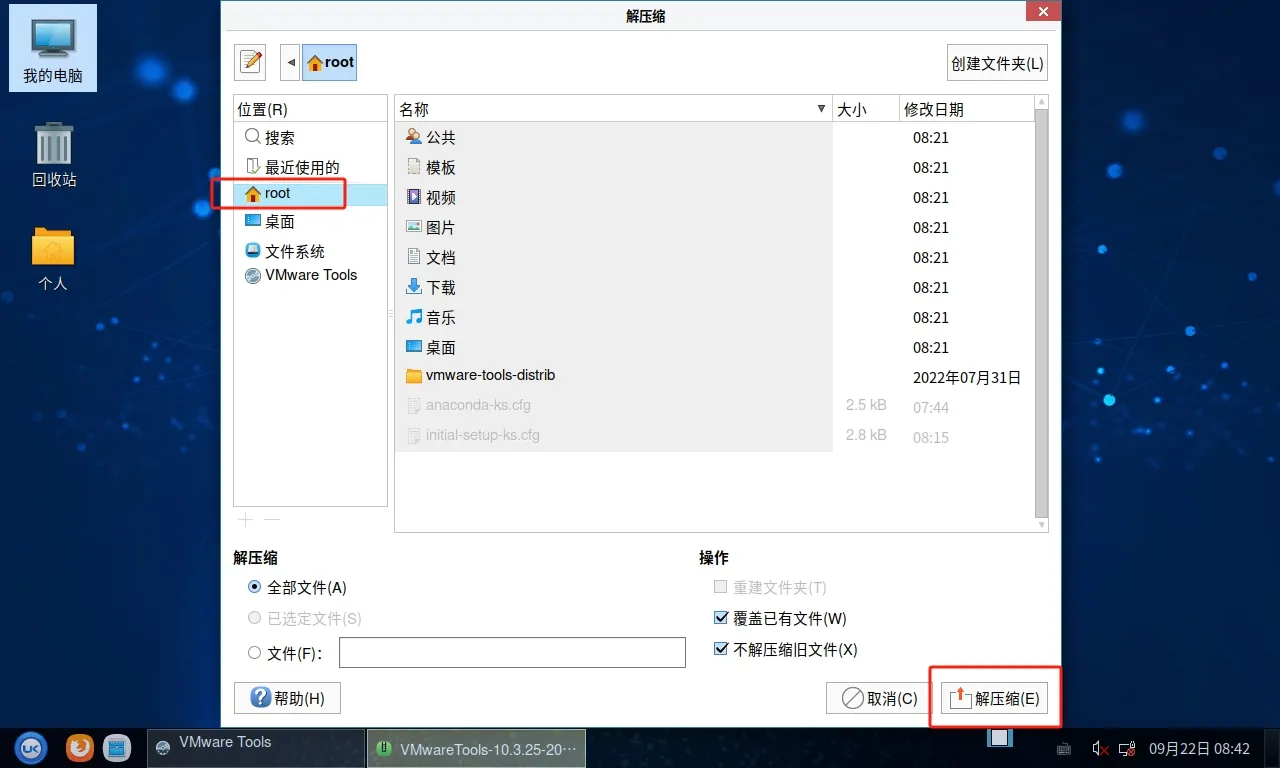
找到刚刚解压的文件夹,并进入,按两下.pl结尾的文件,按下在终端中运行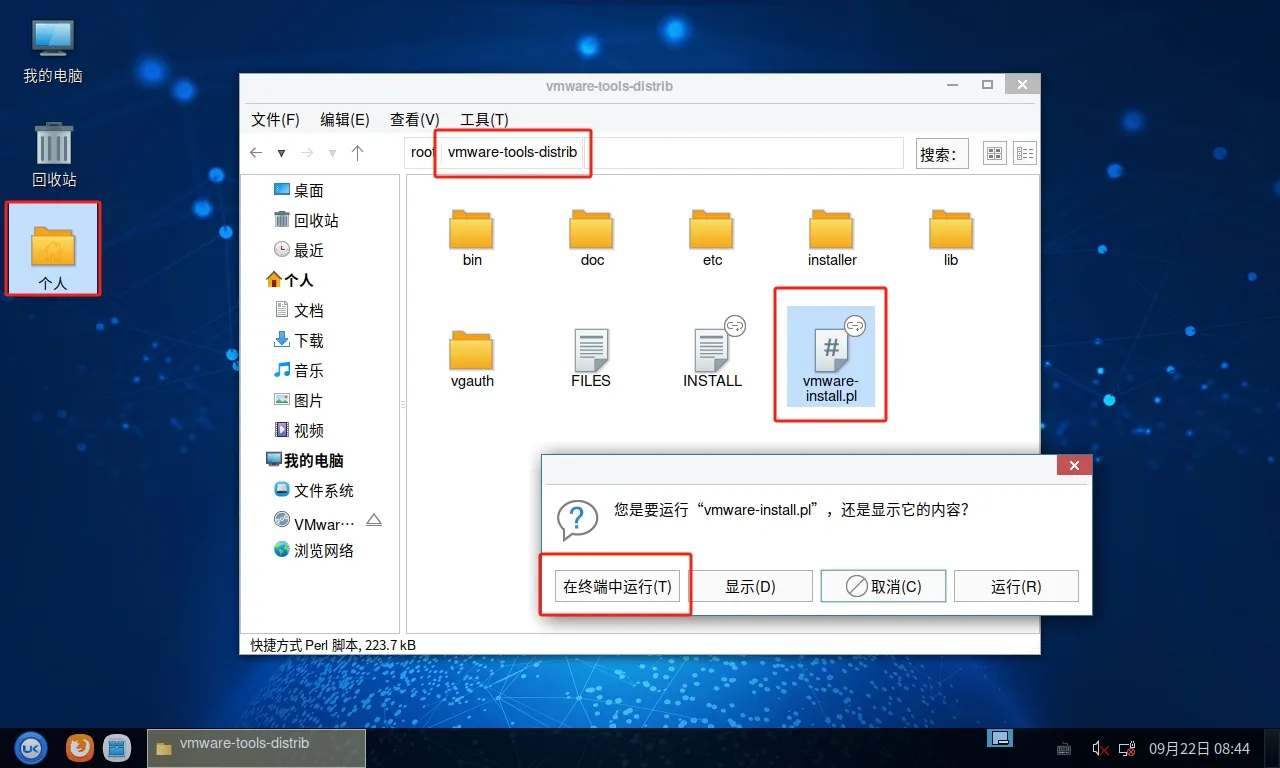
安装过程中一直按Enter即可,直到窗口消失,完成安装