下载达梦数据库ISO#
在达梦数据库下载中心下载DM8开发版 ↗
选择开发版,X86平台,操作系统选择Redhat 8,如图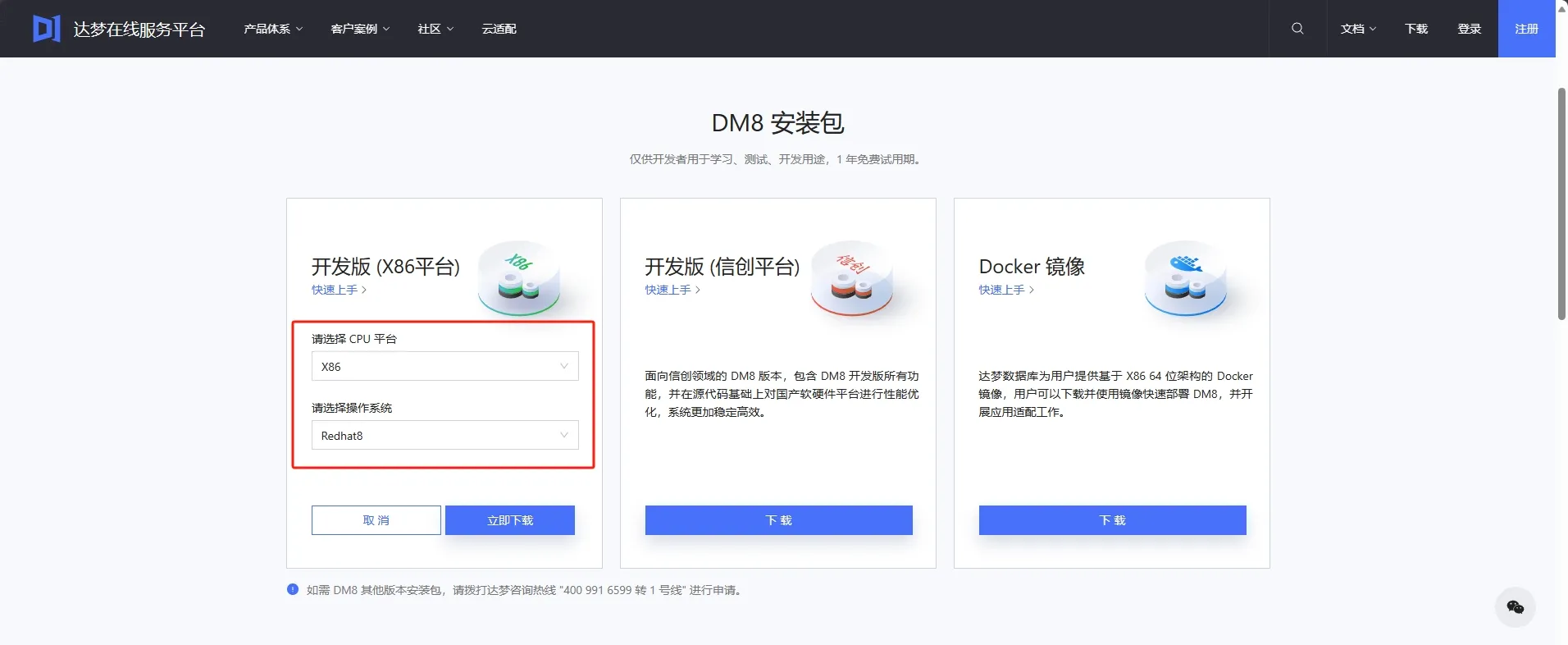
下载完成后将里面的dm8_20230418_x86_rh6_64解压缩到一个合适的地方
安装达梦数据库#
按下右下角,进行联网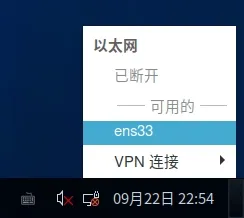
友情提示:可以在虚拟机里面访问Azhuquq.com ↗,便于复制代码
复制代码时,不要复制到前面的数字(行数)
安装前准备#
在桌面按下鼠标右键,并选择在终端中打开
输入以下命令(创建dm目录,dinstall用户组,dmdbd用户,并设置密码)
mkdir /dm
groupadd dinstall
useradd -g dinstall -m -d /home/dmdba -s /bin/bash dmdba
passwd dmdba然后设置密码,注意,密码必须包含不小于3种字符类型(数字/符号/小写字母/大写字母)
在输入密码时,你不会看到任何提示,这是正常现象,输入完成后,按下Enter
然后再次输入,并按下Enter,出现“成功更新”字样,即为设置成功
接着在VMware载入dm8_20230418_x86_rh6_64.iso这个文件,如图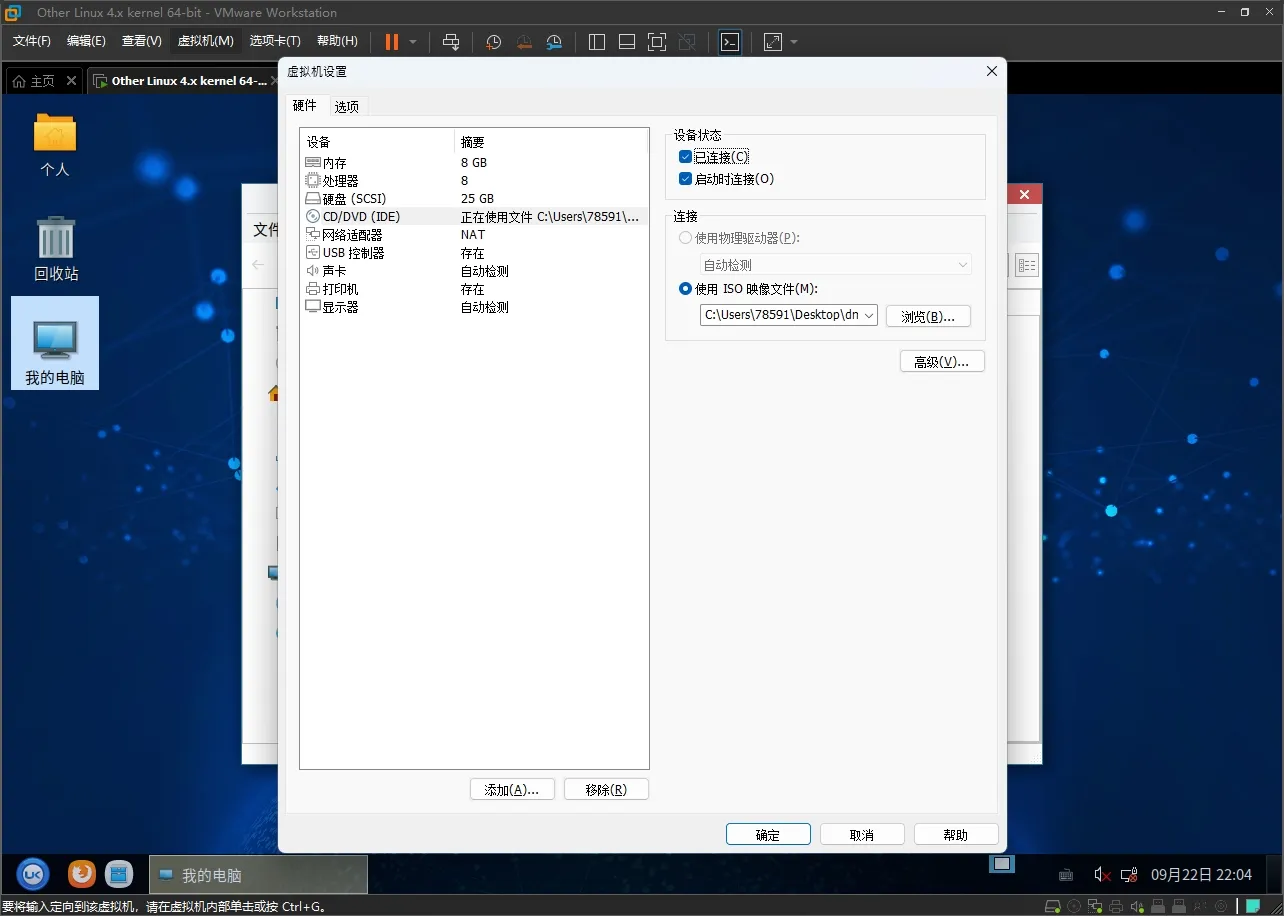
打开光盘,复制里面的dinstall.bin到文件系统->dm文件夹里面,如图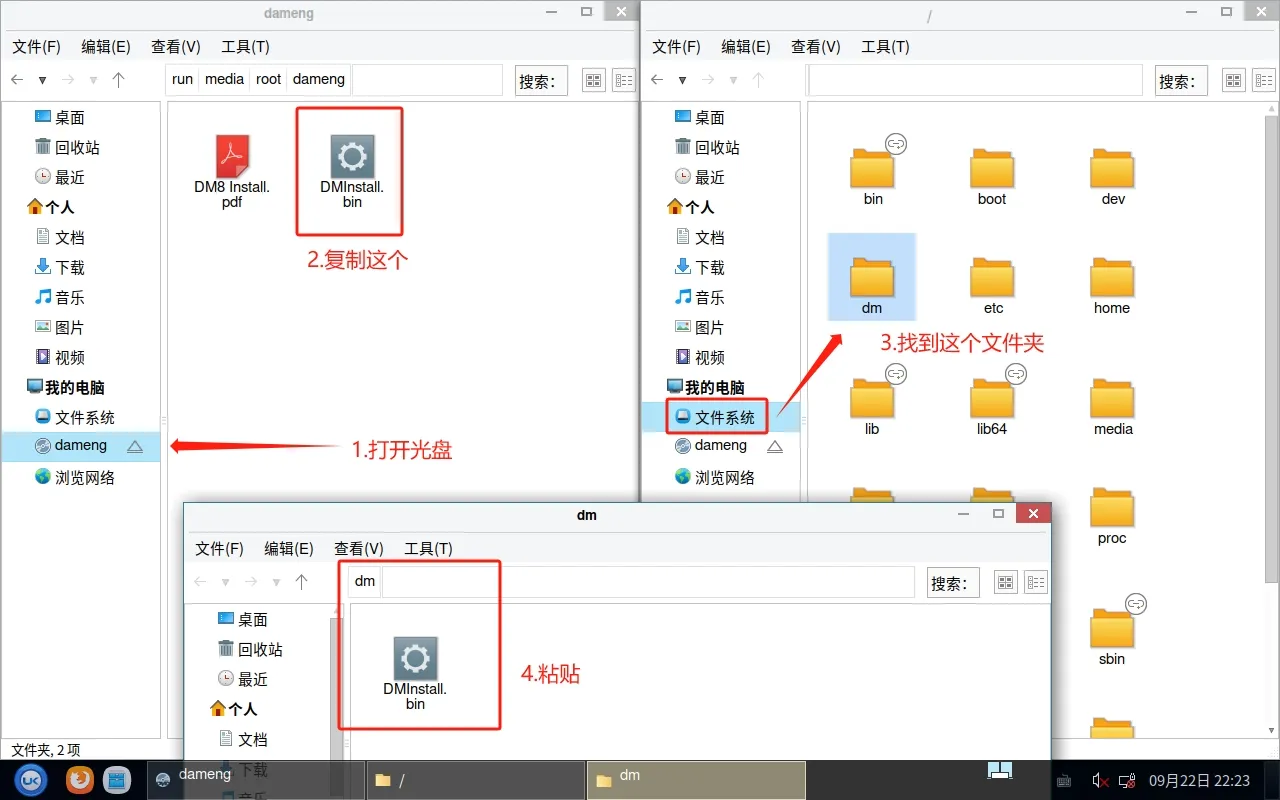
修改复制出来的文件权限
chown -R dmdba:dinstall /dm/
chmod -R 775 /dm/开始安装#
接着有两种安装方法,任意一种方法都可
方法一:通过图形化界面安装#
在终端继续输入
xhost +
su - dmdba
cd /dm
export DISPLAY=:0.0
./DMInstall.bin等待解压安装程序,按提示操作开始安装
安装完成后,重新在桌面打开终端,输入
/home/dmdba/dmdbms/script/root/root_installer.sh完成安装
方法二:通过命令行安装#
在终端继续输入
su - dmdba
cd /dm
./DMInstall.bin -i按下Enter,等待解压安装程序
到提示输入Key文件时按下n并回车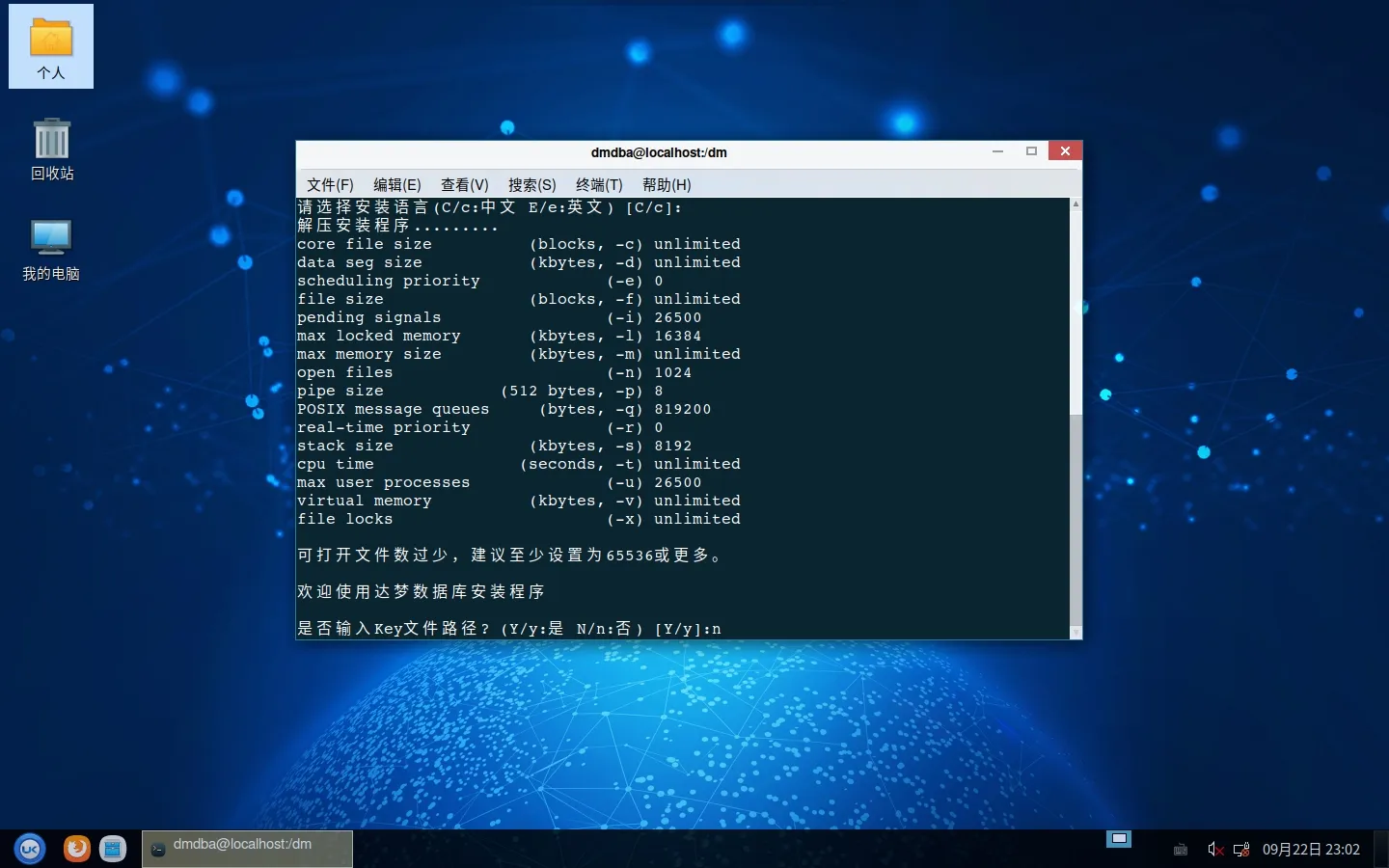
然后根据提示,一直按下Enter(即保持默认)
到询问“是否确认安装”时按下y并回车
等待安装完成后,重新在桌面打开终端,输入
/home/dmdba/dmdbms/script/root/root_installer.sh完成安装