前言#
在当今数字化的时代,电子文档变得越来越流行。然而,有时我们需要在原稿纸上手写内容,但是我们不想写,怎么办呢?幸运的是,Microsoft Word提供了创建原稿纸样式文档的功能,这对于需要手写拍照的东西非常有用。在本文中,你将学会使用Word创建一个可打印的原稿纸手写文档。
此教程适用于需要手写,然后拍照上传的东西,比如2000字 x x 报告
不适用于 x x 汇报,入 x 申请书等需要交实体文档的东西
Microsoft Word版本:Microsoft 365版本,也许是家庭和学生版2021,反正关于Word里面写着2401,我也不知道是啥版本,能用就行、
未在WPS Office上测试。
详细步骤#
准备字体#
去方正字库 ↗下载一些合适的手写字体
需要下载方正字库应用程式
在网页上登入,然后看上哪个就获得
然后在应用程式中激活字体就OK了,如图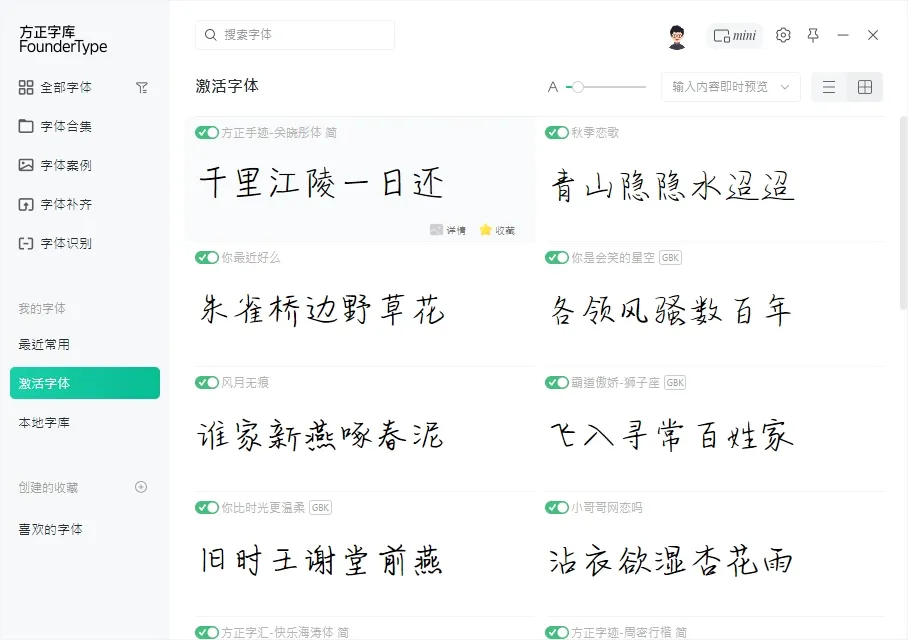
当然你也可以在其他地方下载字体
新建Word文档#
首先准备好你要书写的内容,比如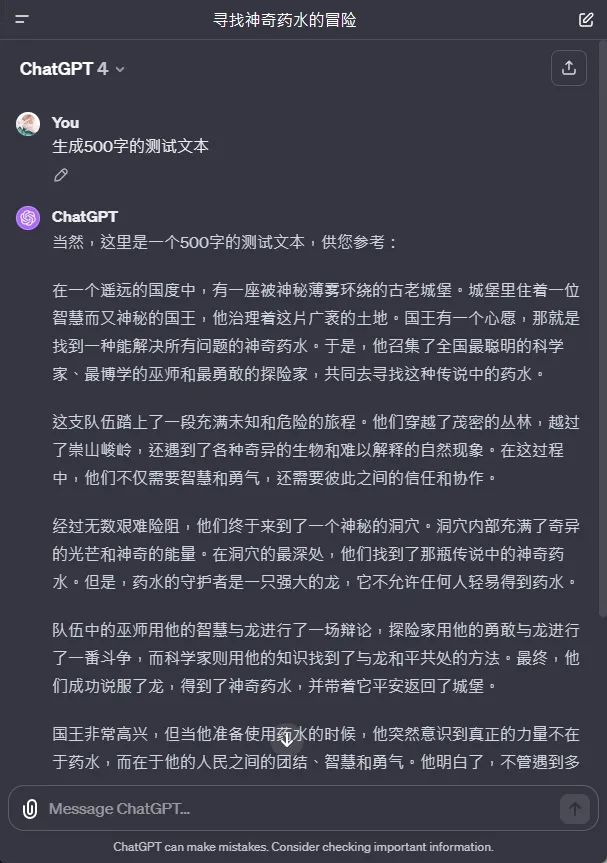
然后再新建一个Word文档,按照如图设置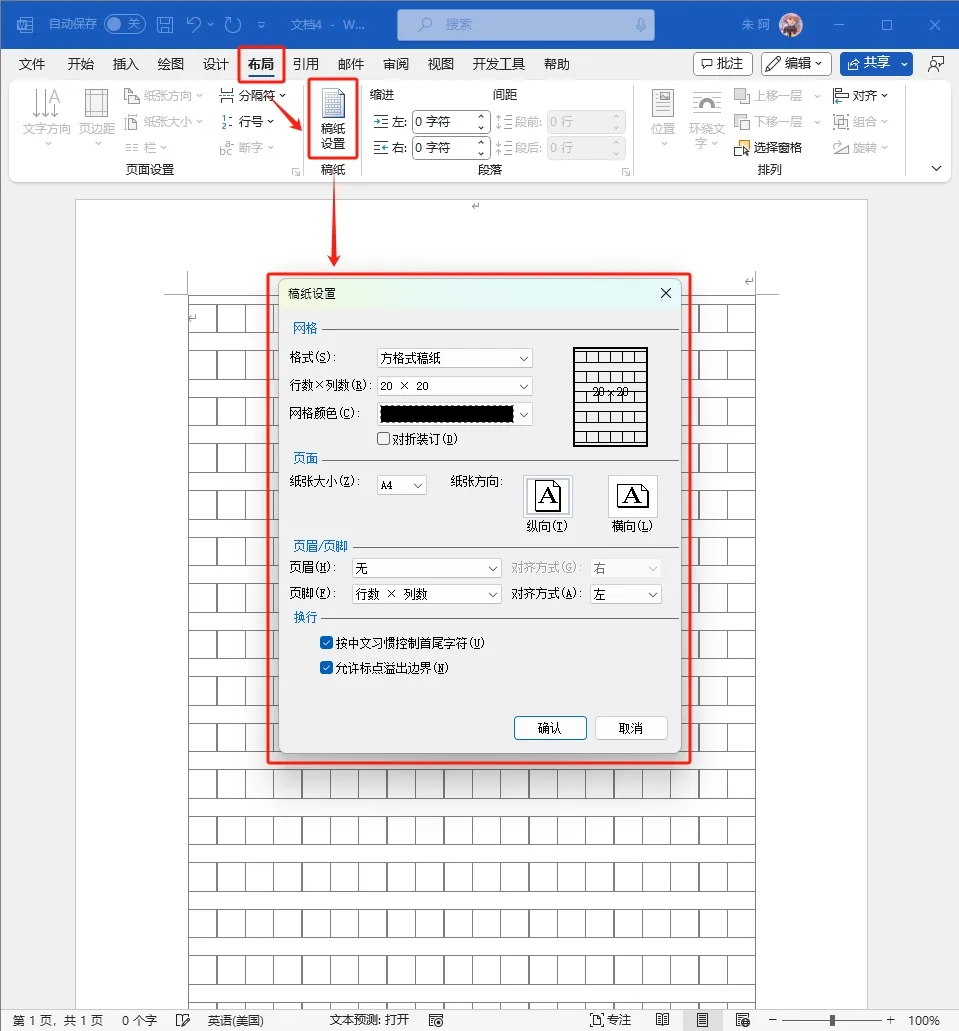
接下来你便会得到一个20 x 20的原稿纸
将要写的内容粘贴到文档中,并设置好字体,如图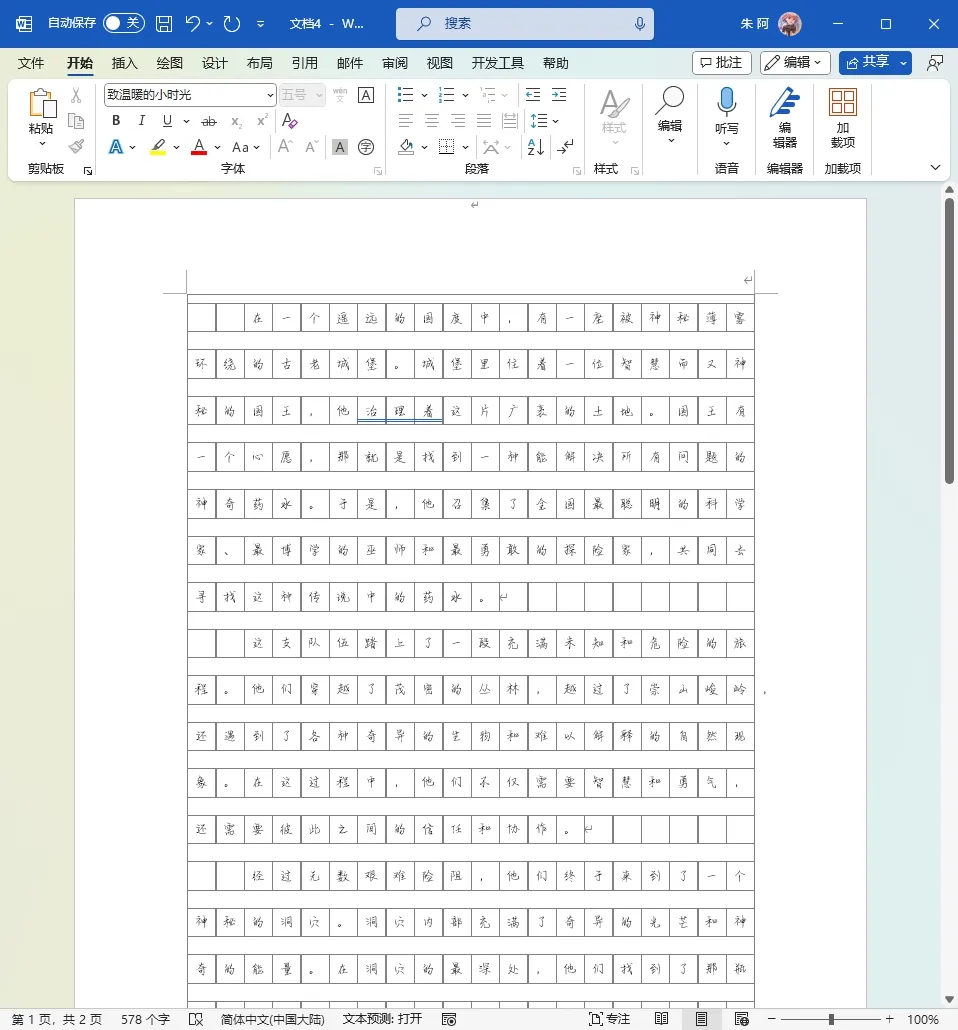
你大概率会无法更改这些字体的大小,但是呢,你先别急
编辑宏#
接下来分两种情况,N卡Shadow Play默认会占用ALT+F8和ALT+F11
如果快捷键未被占用#
按下ALT+F11,然后在把下面的内容粘贴到框里面
Sub 字体修改和拉伸()
Dim R_Character As Range
For Each R_Character In ActiveDocument.Characters
    VBA.Randomize
    ' 字号在19~20中随机选取
    R_Character.Font.Size = 19 + (VBA.Rnd)
    ' 位置在0~1之间随机选取
    R_Character.Font.Position = (VBA.Rnd)
    R_Character.Font.Spacing = 0
    ' 水平拉伸在95%~105%之间随机选取
    R_Character.Font.Scaling = 95 + Int(VBA.Rnd * 10)
Next
Application.ScreenUpdating = True
End Sub然后按下Ctrl+S保存,并关闭窗口即可
如果快捷键按不出来#
首先按下Word窗口的左上角文档,然后在接下来的界面中按下左下角的选项
选择自定义功能区,勾上开发工具,然后按下确定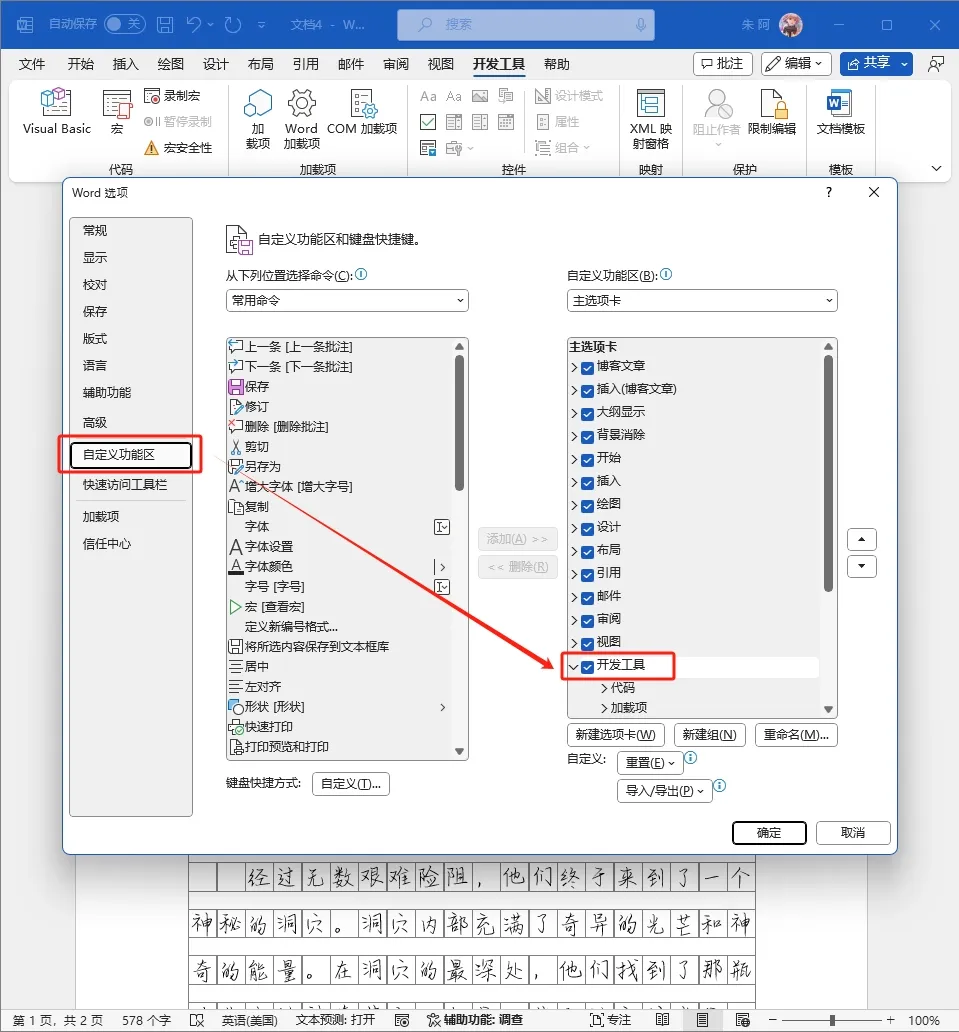
然后选择开发工具,按下Visual Basic,复制粘贴上面的代码,并保存,关闭窗口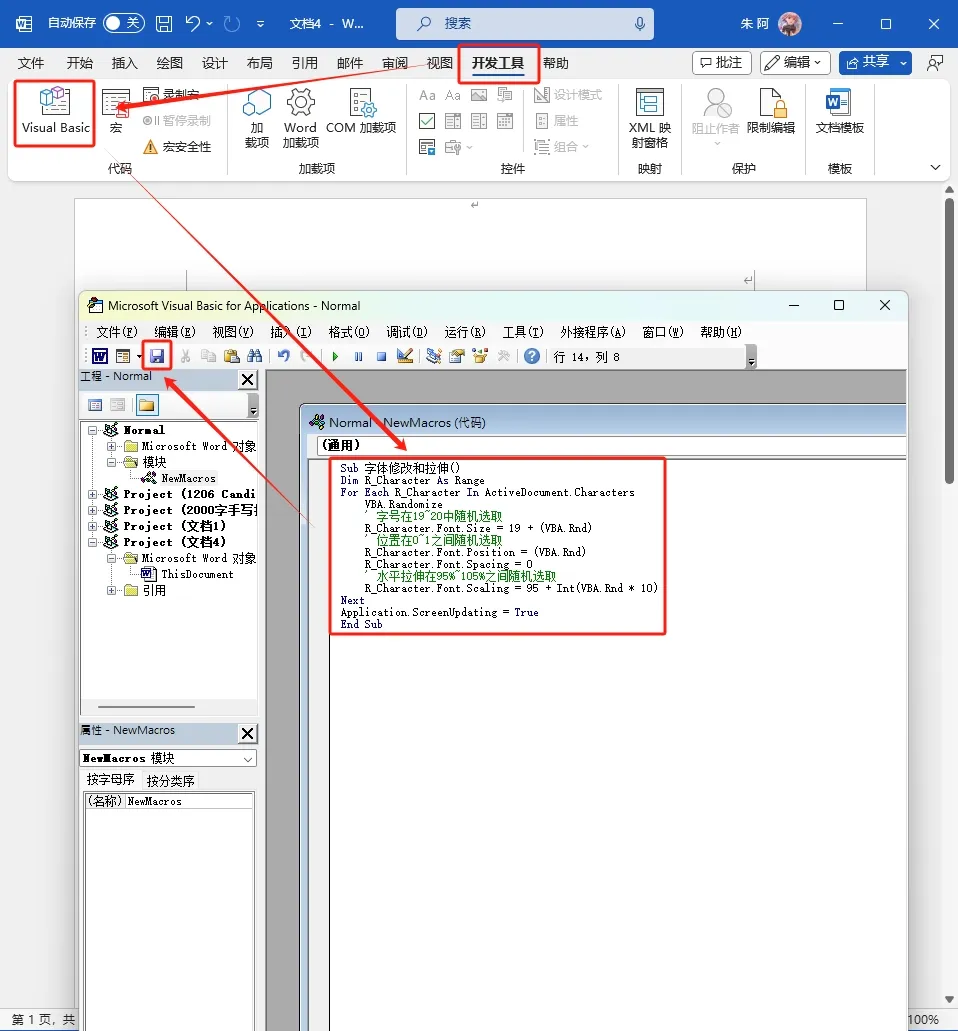
如果打开窗口一片空白#
选择开发工具,按下录制宏,然后直接按确定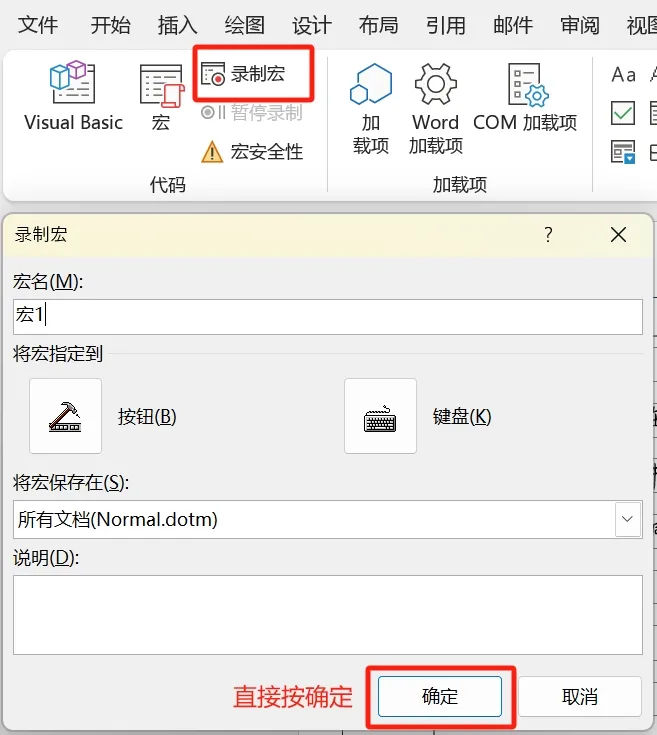
然后直接按下停止录制
然后编辑刚刚录制的宏
再用上面的代码全部替换刚刚录制的宏即可,如果你的操作正常,会发现刚刚录制的宏被替换了,变成了“字体修改和拉伸”,是这样的
开宏!#
按下ALT+F8,在接下来的窗口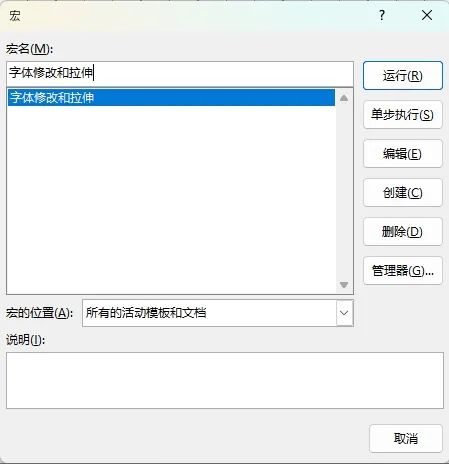
按下运行即可
如果这个窗口用快捷键按不出来,选择上面的开发工具,按下宏
也可以打开这个开宏的窗口
效果#
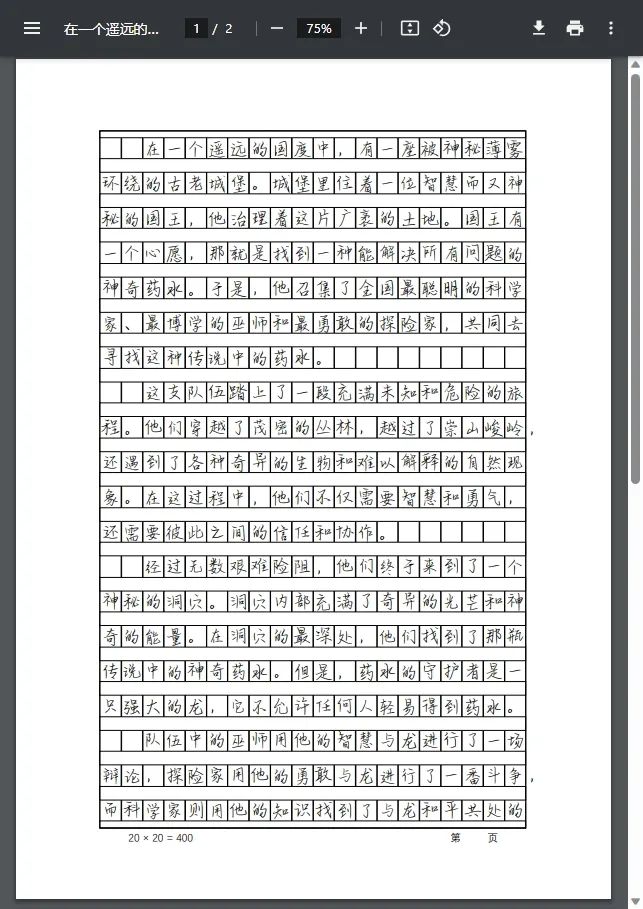
如图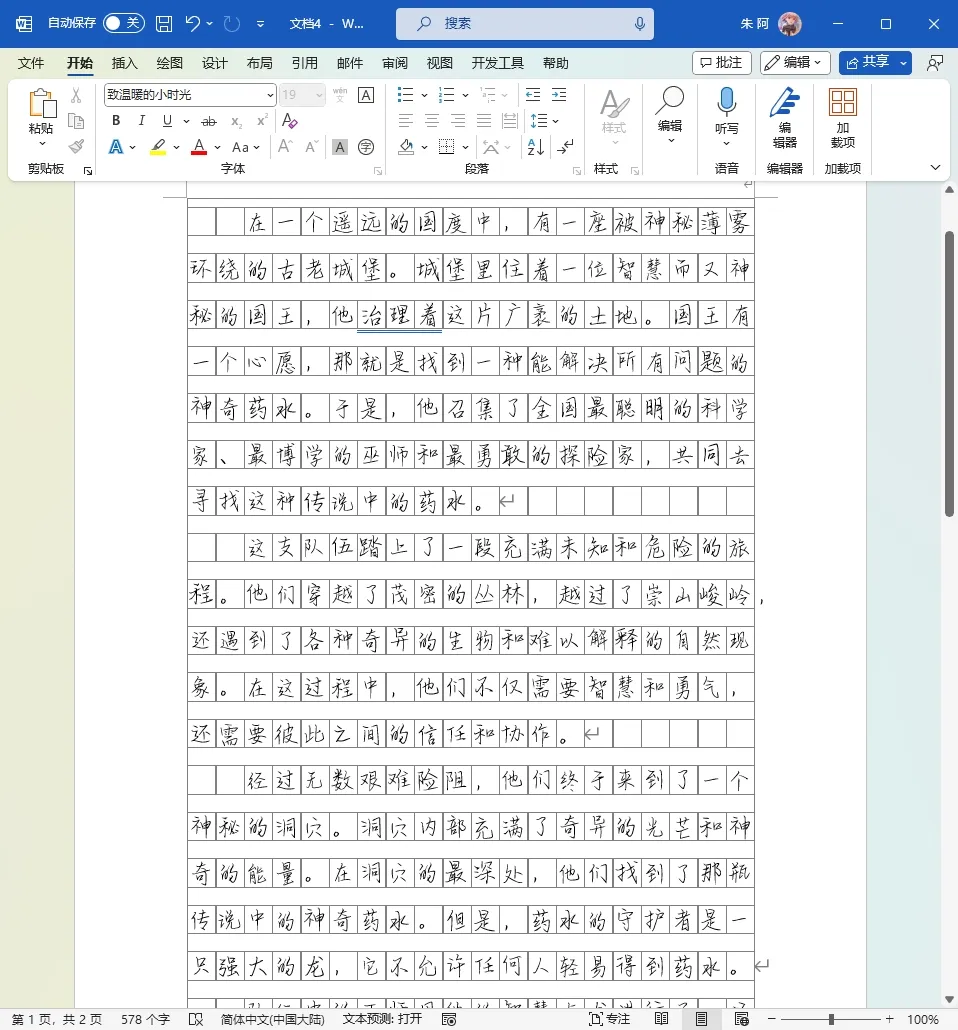
根据自己的需求调一下页脚
然后创建PDF,拿去打印,就差不多了